스마트폰은 이제 단순한 통화, 메시지 도구를 넘어
일상, 업무, 공부, 여행, 건강까지
모든 디지털 라이프의 핵심이 되었습니다.
하지만 대부분의 사용자는
기본 기능만 쓰고 정작 “알면 인생이 바뀌는 숨은 기능”은
잘 모르는 경우가 많죠!
오늘은 2025년 기준 안드로이드(특히 갤럭시)와
아이폰에서 바로 쓸 수 있는 최신 스마트폰 숨은 기능 & 생산성 팁을
실전 예시와 함께 소개합니다.
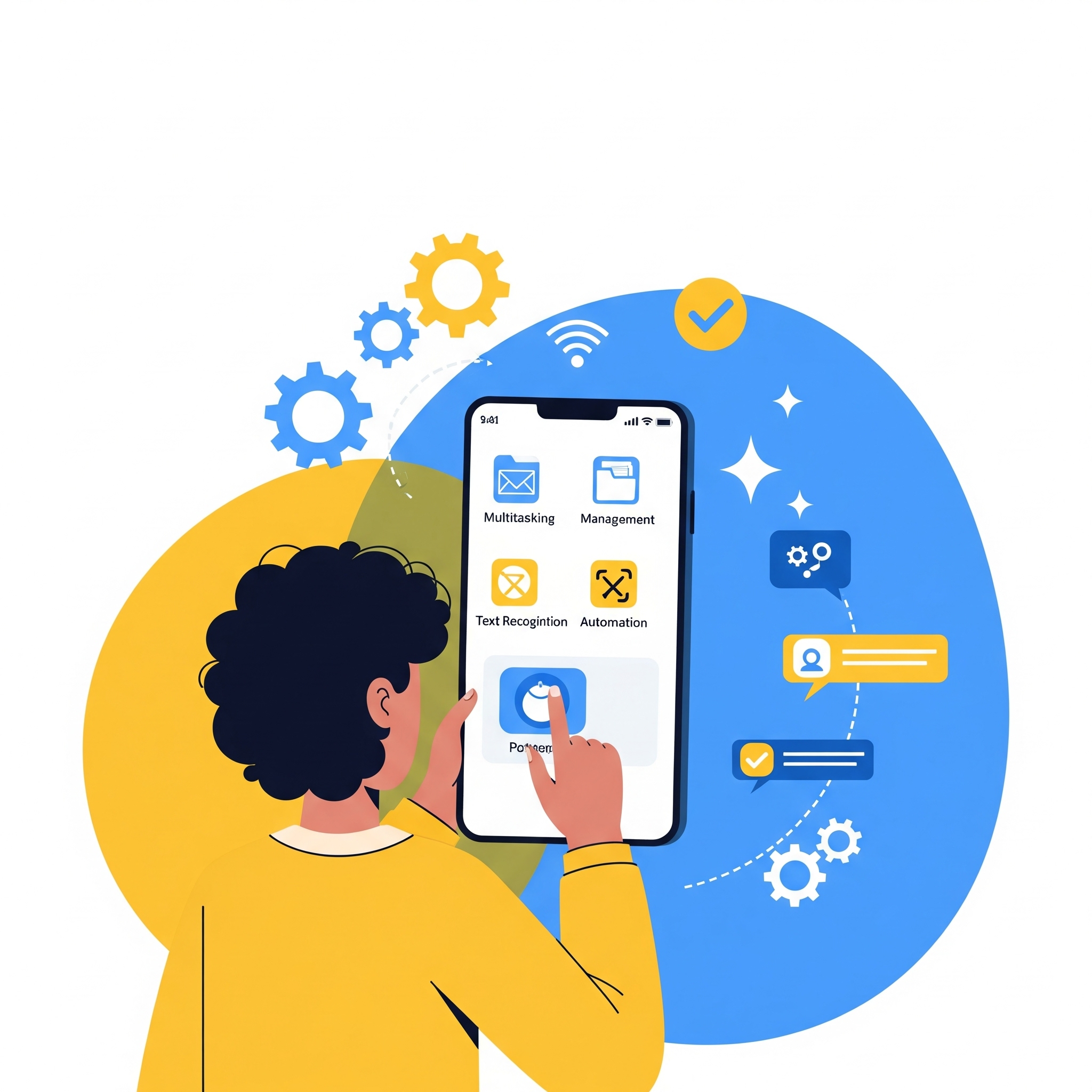
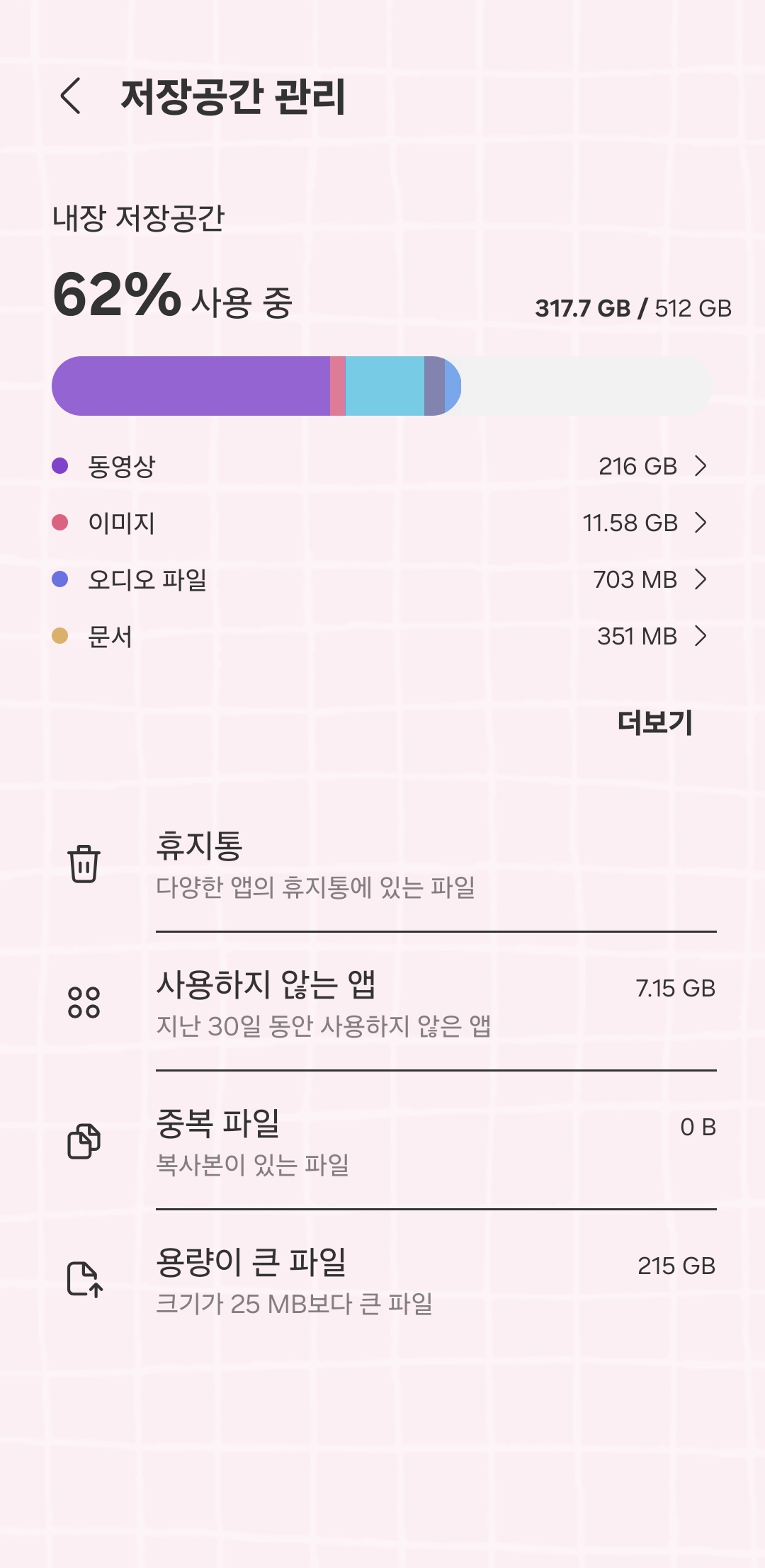
1. 저장 공간 확보 & 자동 파일 정리
스마트폰이 느려지거나, 사진/동영상 저장이 안 될 때
가장 먼저 해야 할 일은 “불필요한 파일 정리”라고 생각해요.
- 안드로이드(갤럭시)
- ‘내 파일’ 앱 또는 '설정' 앱 → 저장공간 분석 → 대용량/중복 파일 자동 분류 및 삭제
- ‘디바이스 케어’ → 저장공간 → ‘지금 정리’ 클릭 시
임시파일, 캐시, 앱 잔여 데이터까지 한 번에 정리 - 30일 이상 미사용 앱 자동 필터링, APK 및 압축파일 등 미사용 파일 추천 삭제
- 아이폰
- 설정 → 일반 → iPhone 저장 공간 → ‘추천 정리 옵션’ 활용
- 사진 최적화 저장(iCloud에 고화질, 기기엔 저용량)
- ‘파일’ 앱에서 다운로드 폴더, 메시지 첨부파일, 앱 캐시 등 주기적 삭제
- Gemini Photos(중복 사진 정리), Google Files(안드로이드) 등 자동 정리 앱 활용
- 공통
- 클라우드(구글 포토, iCloud, 네이버 MYBOX 등) 백업 후
스마트폰 내 파일 삭제로 공간 확보 - 다운로드 폴더, 메시지 첨부파일, 카카오톡 저장 파일 등도 꼭 정리하기
- 클라우드(구글 포토, iCloud, 네이버 MYBOX 등) 백업 후
2. 사진 속 텍스트 추출 & 문서 스캔
- 갤럭시 ‘텍스트 인식’
- 사진 앱에서 텍스트가 보이면 ‘텍스트 인식’ 버튼 클릭
→ 바로 복사, 번역, 검색 가능 - '써클 투 서치' 기능으로도 '텍스트 인식' 가능
- 사진 앱에서 텍스트가 보이면 ‘텍스트 인식’ 버튼 클릭
- 아이폰 ‘라이브 텍스트’
- 사진 앱에서 손가락으로 텍스트를 꾹 누르면 자동 인식
- 명함, 영수증, 책, PPT 등 실물 문서도 바로 디지털화
- 활용 예시
- 강의자료, 영수증, 명함, 책 속 인용구, 주소 등
사진만 찍으면 바로 복사/검색/공유 가능
- 강의자료, 영수증, 명함, 책 속 인용구, 주소 등

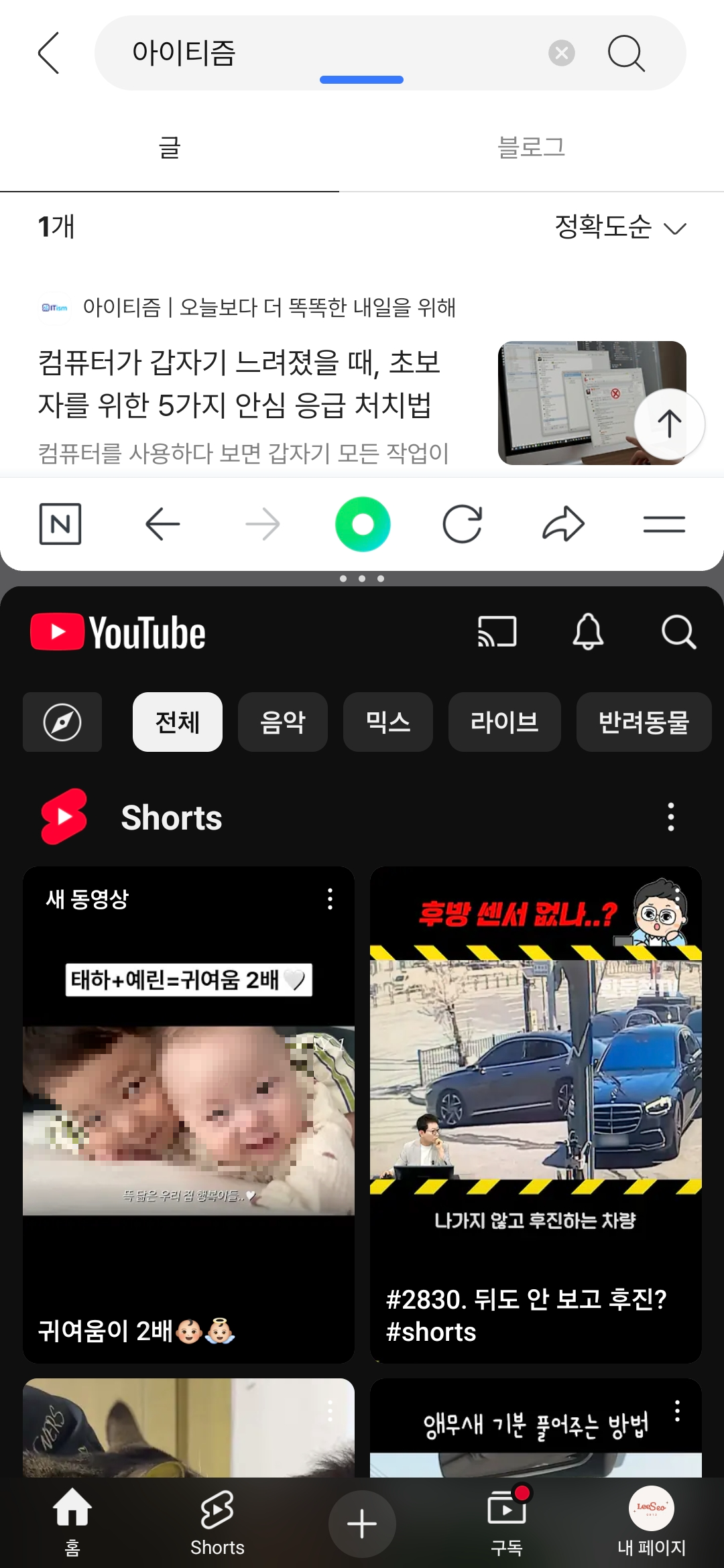
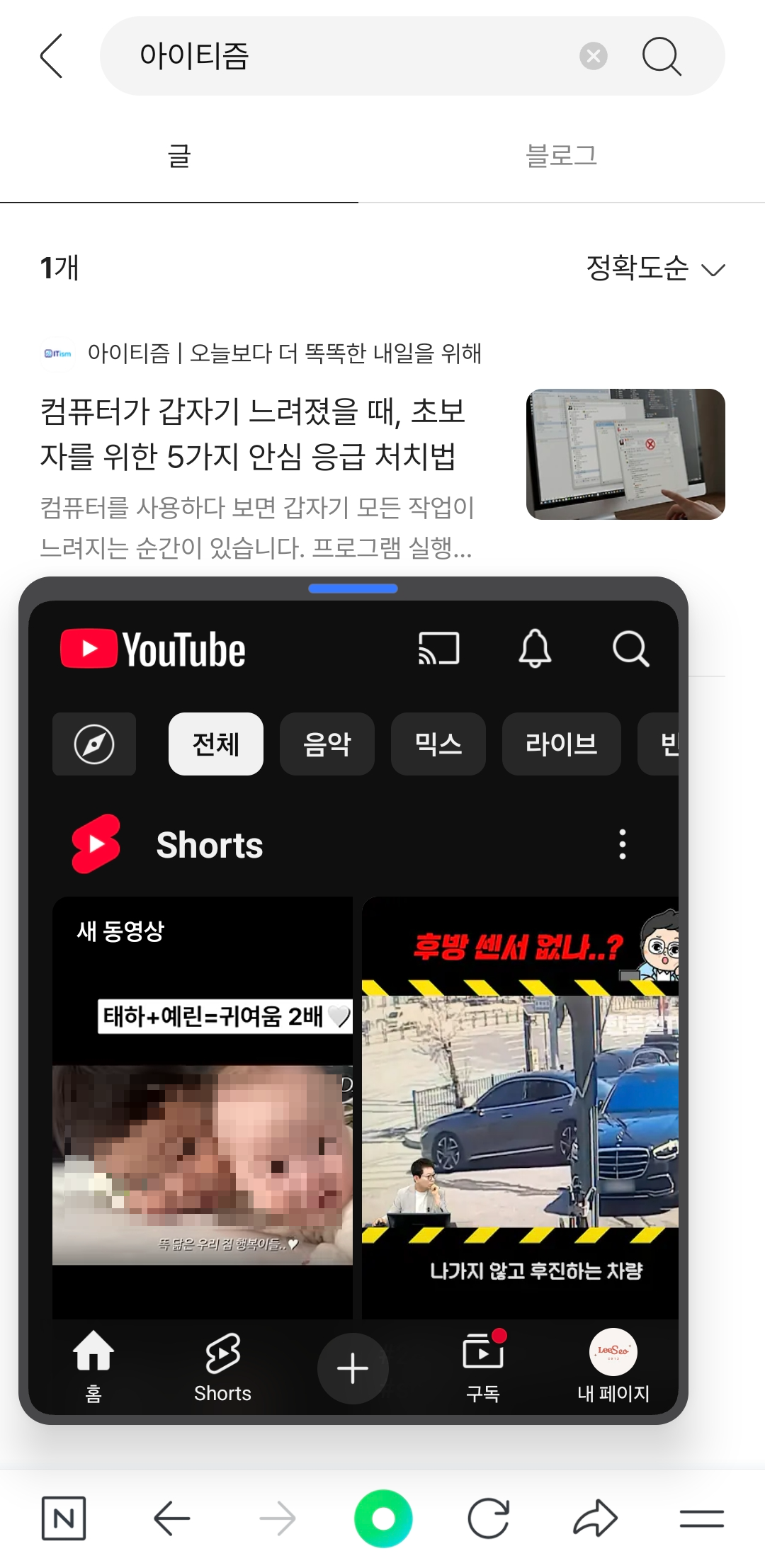
3. 분할 화면(멀티 윈도우) & 팝업 뷰
- 안드로이드(갤럭시)
- 최근 앱 버튼 → 원하는 앱을 길게 눌러 ‘분할 화면으로 열기’
- 유튜브 보며 메모, 지도와 메신저 동시 사용 등 멀티태스킹
- ‘팝업 뷰’로 앱을 작은 창으로 띄워 자유롭게 이동 가능
- 아이폰
- iPad에서는 ‘슬라이드 오버’, ‘스플릿 뷰’ 지원
- iPhone은 ‘화면 위로 올리기’로 일부 앱 간 빠른 전환 가능
- 활용 예시
- 영상 보며 필기, 지도/메신저 동시 사용
쇼핑/메모/검색을 한 화면에서 처리
- 영상 보며 필기, 지도/메신저 동시 사용
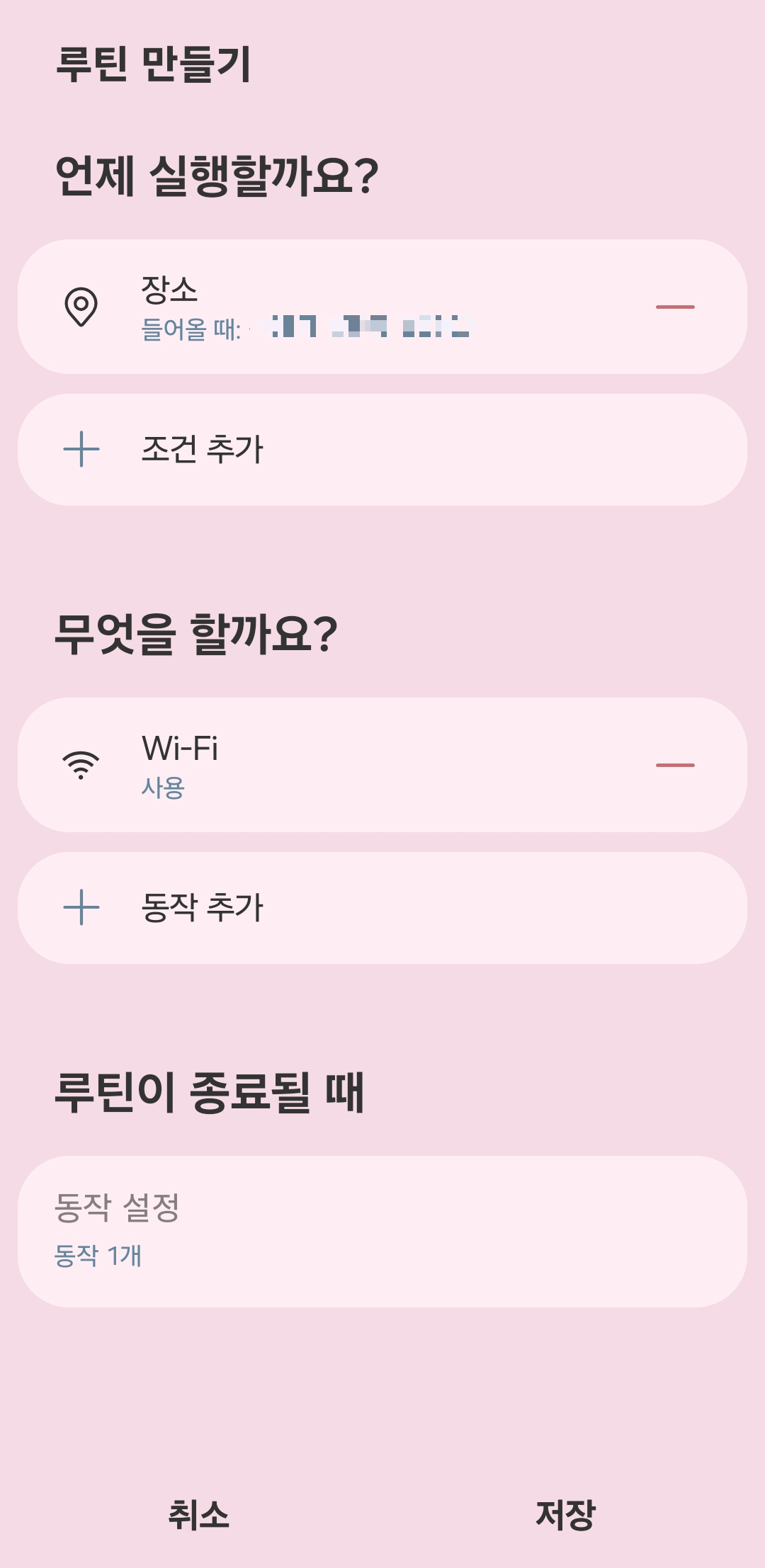
4. 자동화 루틴(빅스비 루틴/단축어)
- 갤럭시 ‘빅스비 루틴’ ← 설정에서 검색
- 알람 끄면 자동으로 날씨/뉴스 알림
집에 도착하면 Wi-Fi 자동 ON - 추천!
이어폰 연결 시 음악 앱 자동 실행 등
반복 작업을 자동화
- 알람 끄면 자동으로 날씨/뉴스 알림
- 아이폰 ‘단축어(Shortcuts)’
- 특정 시간/장소/앱 실행 시
여러 동작을 한 번에 자동 실행
- 특정 시간/장소/앱 실행 시
- 활용 예시
- 출근길 자동 무음, 퇴근 후 블루투스, Wi-Fi 자동 켜기,
특정 앱 실행 시 자동 메시지 발송 등
- 출근길 자동 무음, 퇴근 후 블루투스, Wi-Fi 자동 켜기,

5. AR 줄자 & 실시간 번역
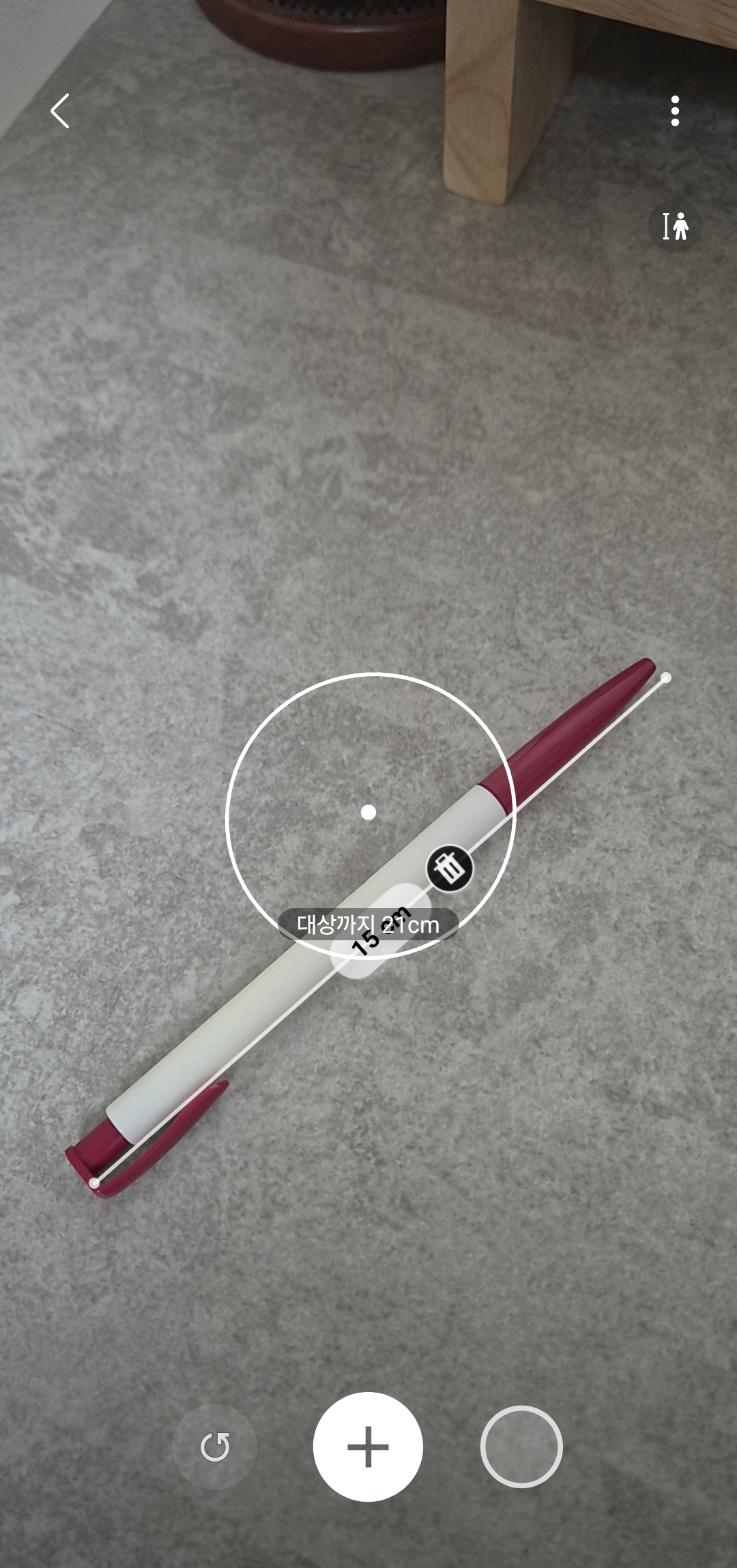
- AR 줄자
- 카메라만 켜면 사물의 길이/면적 측정
- 이사, 인테리어, 쇼핑 등에서 유용
- 실시간 번역
- 카메라로 외국어 메뉴판/간판 비추면
바로 한글 번역(구글 렌즈, 파파고, 아이폰 번역 앱 등)
- 카메라로 외국어 메뉴판/간판 비추면
- 활용 예시
- 해외여행, 외국어 공부, 쇼핑, 문서 번역 등
즉시 상황별 활용 가능
- 해외여행, 외국어 공부, 쇼핑, 문서 번역 등
6. 긴급 SOS & 개인정보 보호
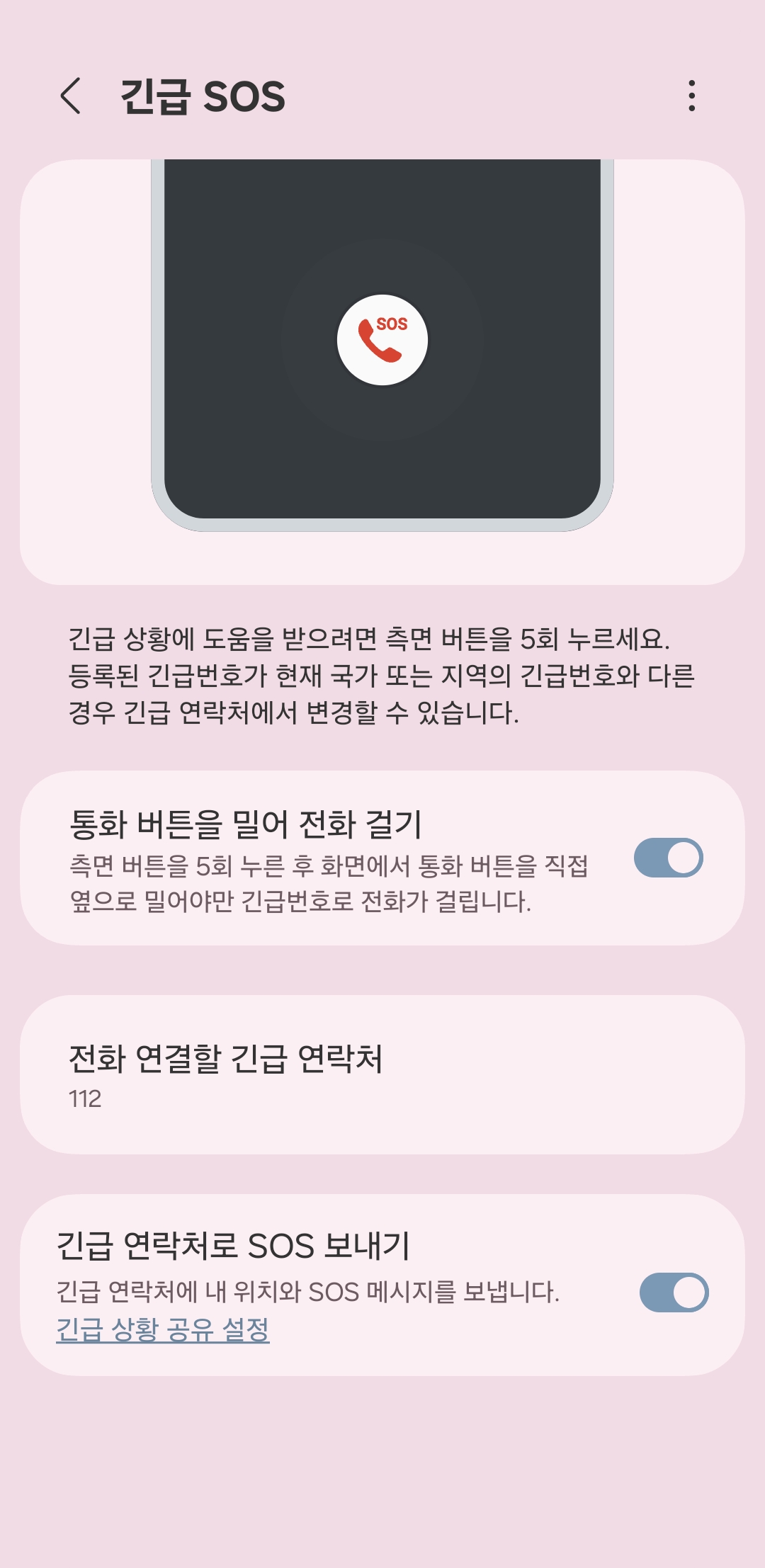
- 갤럭시
- 전원 버튼 3~5회 연속 누르면
지정된 연락처로 위치/사진/음성 자동 전송!
- 전원 버튼 3~5회 연속 누르면
- 아이폰
- 전원+볼륨 버튼 길게 누르면
긴급 구조 요청 및 위치 전송
- 전원+볼륨 버튼 길게 누르면
- 활용 예시
- 위급상황, 사고, 실종 등
빠른 신고/연락에 필수
- 위급상황, 사고, 실종 등
7. 기타 숨은 기능 & 생산성 팁
- 화면 녹화, 라이브 캡션(실시간 자막)
앱 잠금, QR 코드 스캔
배터리 최적화, 앱별 알림 관리 등
결론
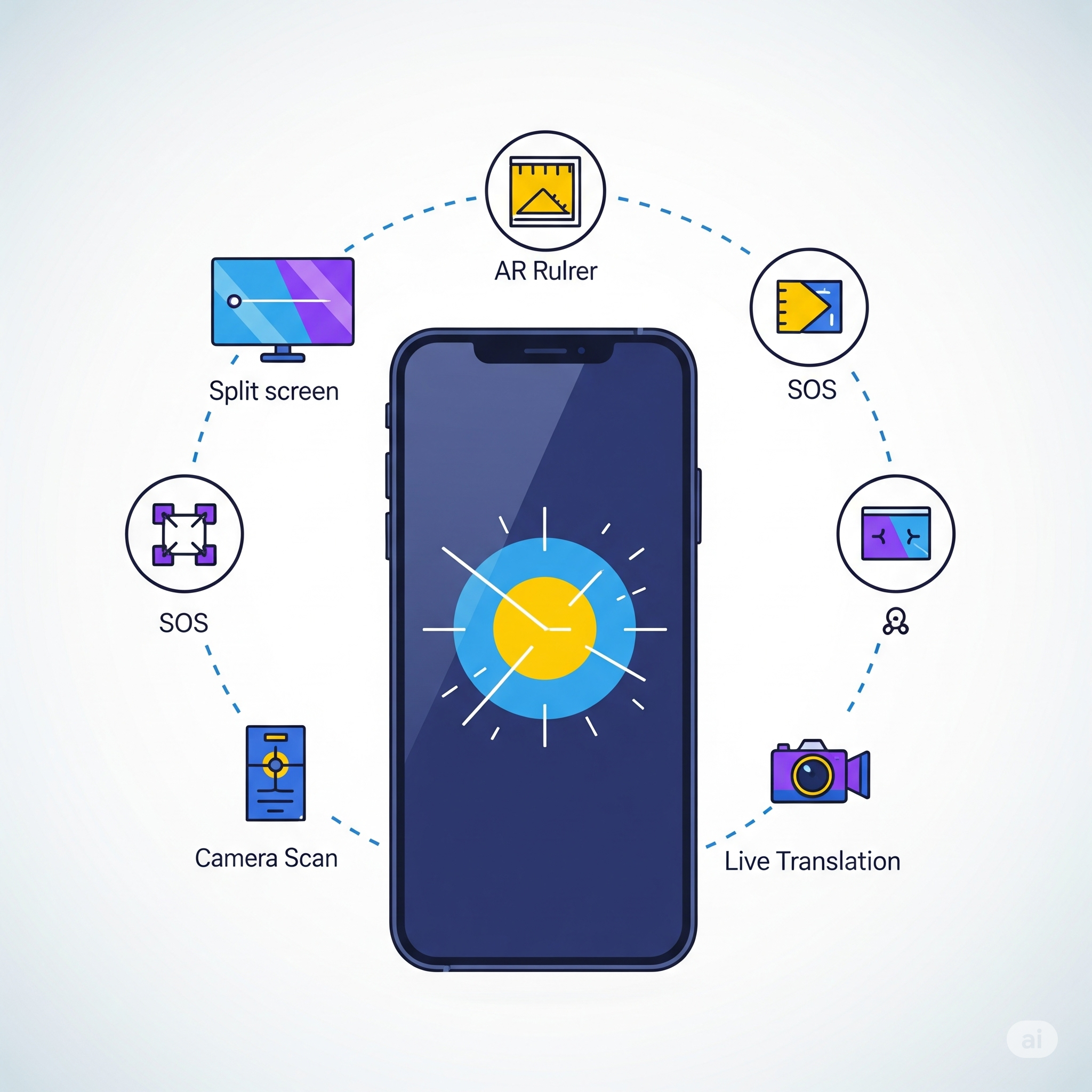
스마트폰의 숨은 기능과 생산성 팁만 잘 활용해도
일상과 업무, 여행, 공부, 건강까지
훨씬 더 편리하고 스마트한 디지털 라이프를 누릴 수 있습니다.
오늘 소개한 기능들을 하나씩 실전에서 써보며
내 스마트폰의 진짜 가치를 경험해 보세요!
'IT 실생활 활용법' 카테고리의 다른 글
| 엑셀 자동화로 시간을 절약하자 - 챗GPT로 엑셀 작업을 자동화하는 법 (5) | 2025.08.04 |
|---|---|
| 2025년 SNS 콘텐츠 트렌드 총정리 - AI, 숏폼, UGC, 검색 플랫폼화 실전 활용법 (9) | 2025.07.17 |
| 한국인이 많이 쓰는 링크트리, 탭링크, 올마이링크! 2025년 링크 인 바이오 서비스 비교와 실전 활용법 + 글로벌 트렌드 (2) | 2025.06.22 |
| 무료 온라인 설문조사 & 퀴즈 만들기 TOP4 - 네이버폼, 구글폼, 타입폼, 서베이몽키 실전 비교와 활용법 (3) | 2025.06.19 |
| 해외여행, IT와 함께라면 어렵지 않다 - 여행 5편: 여행의 추억을 오래 남기는 IT 활용법 (7) | 2025.06.05 |


